フィルタに合致したメールのコピーを転送先メールアドレスに送信する、または、宛先アドレスを転送先メールアドレスに書き換えて送信することができます。

注意
本設定で転送したメールは、サービスプランの「月間配信数」に加算されます。

フィルタを確認する
1.管理コンソールにログインし、「サーバ構成」タブを表示します。
2.サーバ構成一覧からサーバ構成をクリックします。
3.「サーバ設定」ダイアログが表示されます。
4.「メール転送設定」メニューをクリックします。
5.「リレーサーバ」または「受信サーバ」タブをクリックします。

6.現在設定されているフィルタが一覧に表示されます。
フィルタを追加する
メール転送のフィルタは、送信(リレー)するメール、および、バウンスやインバウンドで受信するメールに対して設定することができます。
リレーサーバー
メール転送設定の「リレーサーバ」タブでは、送信するメールに対して、メール転送の動作を設定することができます。
例えば、商品購入の確認メールなどのシステムが送信したメールをコピーし、転送先メールアドレスで保存・参照することができます。
1.「追加」ボタンをクリックすると、新しいフィルタを追加することができます。

2.ダイアログに以下項目が表示されます。
項目 | 必須 | 説明 |
|---|---|---|
フィルタ名 | Yes | このフィルタの名前を入力します。 |
ヘッダ名 | Yes | このフィルタの動作条件となるヘッダの名前を入力します。 |
パターン | Yes | メールヘッダ値を評価するための正規表現を入力します。詳しくはフィルタを参照ください。 |
転送先アドレス | Yes | このフィルタが使用する転送先メールアドレスを入力します。 |
転送モード | Yes | 転送モードを指定します。詳しくは後述を参照ください。 |
3.「保存する」ボタンをクリックすると、フィルタが管理コンソールに保存されます。
転送モード
メール転送の動作は、「転送モード」で制御されます。
転送先にコピーする
受信したメールがメール転送フィルタにマッチした場合、このメールを宛先メールアドレスに送信し、かつ、カーボンコピーを「転送先アドレス」に送信します。
転送先に宛先を変更する
受信したメールがメール転送フィルタにマッチした場合、このメールの宛先メールアドレスを「転送先アドレス」に書き換えて送信します。
注意
「転送先に宛先を変更する」をチェックした場合、元の宛先メールアドレスにメールは届きません。
注意
「転送先に宛先を変更する」をチェックした場合、
元の宛先メールアドレスにメールは届きません。
受信サーバー
注意
OEM / Proプランでは、受信サーバのご利用がない場合、
「受信サーバ」が表示されません。
Business / Enterpriseプランでは、受信サーバのご利用には、
オプションの購入が必要となります。
メール転送設定の「受信サーバ」タブでは、バウンスやインバウンドで受信するメールに対して、メール転送の動作を設定することができます。
例えば、Customers Mail Cloud が受信したバウンスメールを特定のメールアドレスに転送することができます。
「動作モード」の「全てのフィルタを実行する」にチェックすると、全てのフィルタを適用できます。
1.「追加」ボタンをクリックすると、新しいフィルタを追加することができます。

2.ダイアログに以下項目が表示されます。
項目 | 必須 | 説明 |
|---|---|---|
フィルタ名 | Yes | このフィルタの名前を入力します。 |
ヘッダ名 | Yes | このフィルタの動作条件となるヘッダの名前を入力します。 |
パターン | Yes | メールヘッダ値を評価するための正規表現を入力します。詳しくはフィルタを参照ください。 |
転送先アドレス | Yes | このフィルタが使用する転送先メールアドレスを入力します。 |
3.「保存する」ボタンをクリックすると、フィルタが管理コンソールに保存されます。
インバウンドメールを転送する
「設定」→「受信サーバ」→「インバウンドを受信する」にて、Customers Mail Cloud が受信するように設定したメールに対してフィルタを動作させます。受信したメールがフィルタの条件にマッチした場合、指定したメールアドレスに転送します。
バウンスメールを転送する
バウンスメールは、エンベロープFrom アドレス宛に返却されます。このルールを利用してバウンスメールを指定したメールアドレスに転送するフィルタを作成することができます。

Business / Enterprise / OEM / Proプランでは、エンベロープFrom の書き換えを設定することができます。標準設定では、「@return.SUBDOMAIN.smtps.jp」に書き換える設定となっているため、以下条件のフィルタを作成します。
項目 | 値 |
|---|---|
ヘッダ名 | To を入力します。 |
ヘッダ値 | .+@return\.SUBDOMAIN\.smtps\.jp |

Standardプランは、エンベロープFrom のドメイン部分を「@return.te.smtps.jp」に書き換えて、バウンスメールが Customers Mail Cloud 宛に返却されるように制御しています。バウンスメールを転送する場合は、以下条件のフィルタを作成します。
項目 | 値 |
|---|---|
ヘッダ名 | To を入力します。 |
ヘッダ値 | .+@return\.te\.smtps\.jp |

メモ
Standardプラン、Proプランともに、送信ドメイン設定などで
エンベロープFromに独自ドメインを設定・運用している場合は、
独自ドメインにマッチするようフィルタを作成してください。

特定のバウンスメールのみを転送する
エンベロープFrom のローカルパートを指定することで、特定のバウンスメールのみを転送対象とすることができます。
例えば、ヘッダFrom を、no-reply@example.com(取引メール)、brand-name@example.com(メールマガジン)として、エンベロープFromのドメイン書き換えを設定している場合、ローカルパートを指定したフィルタを作成することで、取引メールの送信で発生したバウンスメールのみを転送することができます。
項目 | 値 |
|---|---|
ヘッダ名 | To を入力します。 |
ヘッダ値 | no-reply@return\.SUBDOMAIN\.smtps\.jp |
フィルタを編集する
フィルタ名をクリックすると、編集ダイアログが表示されます。
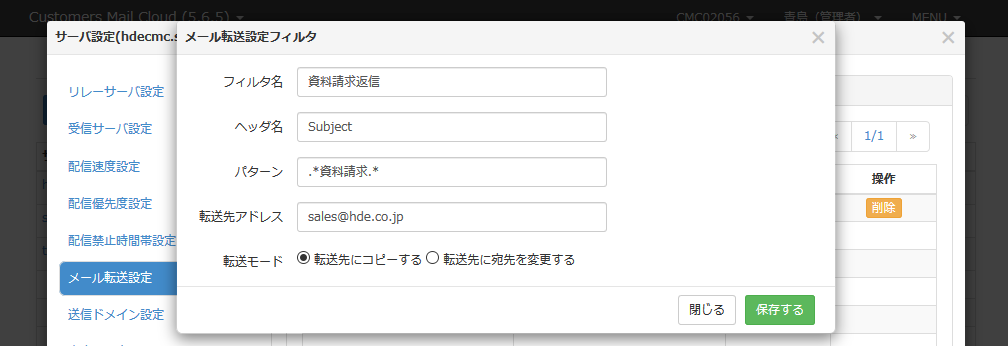
項目を編集した後、「保存する」ボタンをクリックします。
フィルタを削除する
一覧の「削除」ボタンをクリックすると確認ダイアログが表示されます。
ログインアカウントのパスワードを入力し、「削除する」ボタンをクリックするとフィルタが削除されます。
設定を保存する
「保存する」ボタンをクリックする、または、他の設定画面に遷移(メニュークリック、次へボタンクリックなど)した時点で入力した設定は保存されます。

メール転送時に複数のフィルタを適用するには
動作モード「全てのフィルタを実行する」のチェックボックスをONにすると、
転送条件に合致したフィルタ全てが適用対象となります。
・転送モードが「コピー」のフィルタは、
条件に合致したフィルタがすべて実行されます。
・転送モードが「宛先を変更」のフィルタは、上から順に条件マッチをし、
最後に合致した条件のフィルタの宛先へ変更してメールを転送します。
なお、チェックがOFFの場合、フィルタを上から順に条件確認し、
最初に条件合致したフィルタのみが適用されます。

注意
Standardプランおよび公開・共有のサーバ構成では
「全てのフィルタを実行する」のチェックボックスは表示されません。受信専用サーバをご利用の場合は動作モード「全てのフィルタを実行す
る」はご利用いただけません。

「高度な設定」->インテリジェントBCCを設定している場合、リレーサーバーのメール転送設定を使用することはできません。
設定を反映する
保存した設定はメールサーバーに反映をした時点で有効になります。
他の設定も含めた全ての設定を管理コンソールに保存した後、メールサーバーにこの設定を反映してください。